
Guía oficial · SplitKash

Todo claro. Todo a salvo.

Instala SplitKash, apunta tus cobros y conserva tus datos con una rutina sencilla. Esta guía usa las mismas pantallas que verás en la aplicación.

Lo esencial: los cobros se guardan en tu dispositivo. Antes de desinstalar, borrar datos del navegador, perder el móvil o cambiar de teléfono, crea una copia .splitkash y guárdala fuera de la app.
01 · Instalación

Instálala como una app.

Entra en app.splitkash.com con tu email y tu código. Después pulsa Instalar SplitKash y sigue los pasos de tu dispositivo.
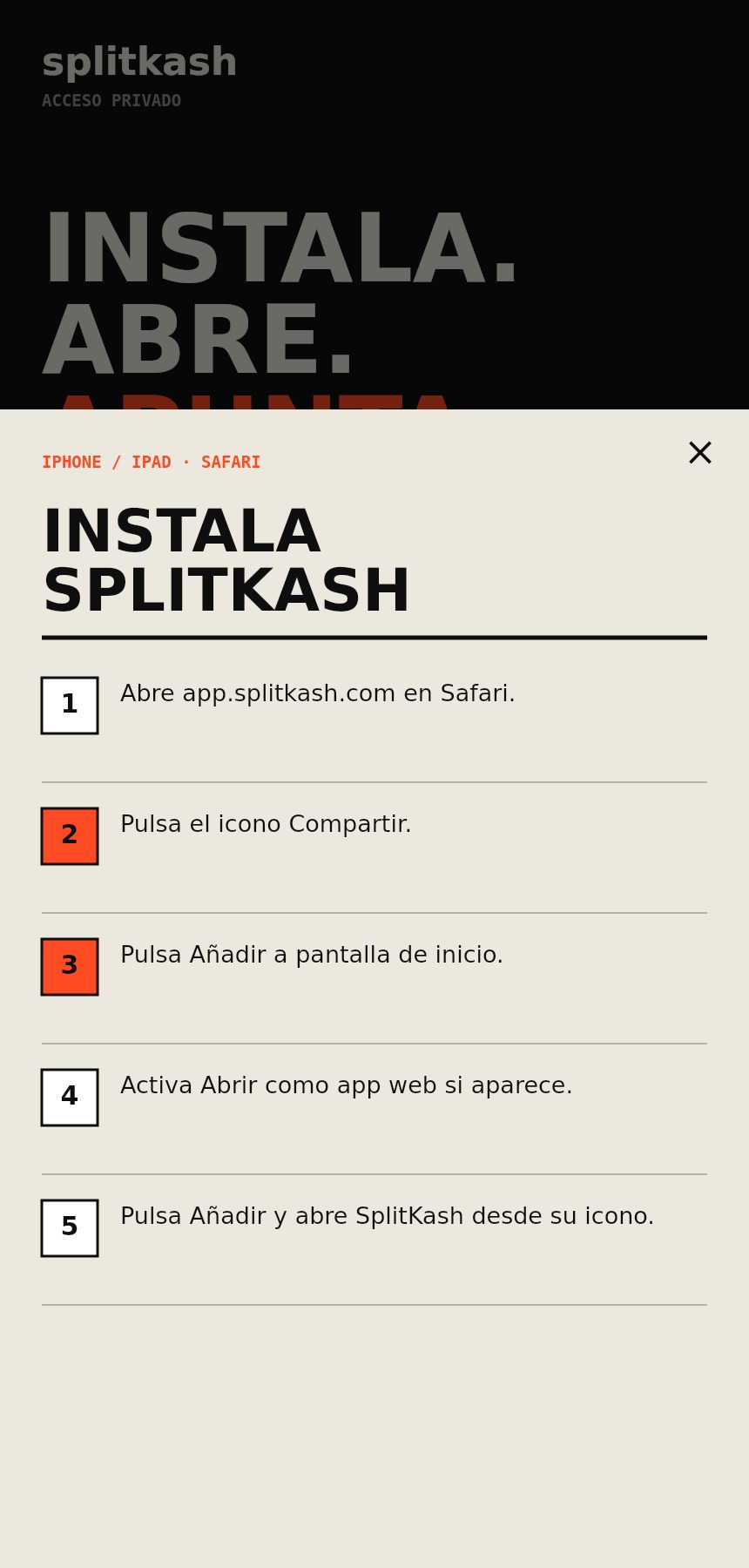
Pantalla real de instalación de SplitKash con las instrucciones para añadirla al teléfono
La pantalla de instalación detecta el dispositivo y muestra los iconos que debes pulsar.

iPhone / iPad · Safari

  1. Abre app.splitkash.com en Safari.
  2. Pulsa el icono Compartir (cuadrado con flecha hacia arriba).
  3. Pulsa Añadir a pantalla de inicio.
  4. Activa Abrir como app web si aparece y pulsa Añadir.

Android · Chrome

  1. Abre app.splitkash.com en Chrome.
  2. Pulsa , arriba a la derecha.
  3. Elige Instalar aplicación o Añadir a pantalla de inicio.
  4. Confirma y abre SplitKash desde el nuevo icono.

Samsung Internet

  1. Pulsa el icono Menú.
  2. Elige Añadir página a.
  3. Pulsa Pantalla de inicio y confirma.

Ordenador

  1. Busca el icono de instalación en la barra de direcciones.
  2. En Chrome también está en ⋮ → Guardar y compartir.
  3. En Safari para Mac: Archivo → Añadir al Dock.
Ábrela desde su icono. Tras instalarla, cierra la pestaña del navegador y entra desde el icono SK de la pantalla de inicio.
02 · Primera apertura

Déjala a tu medida.

La introducción inicial te pide solo lo necesario: tu porcentaje habitual, el objetivo mensual y, si quieres, un PIN para este dispositivo.
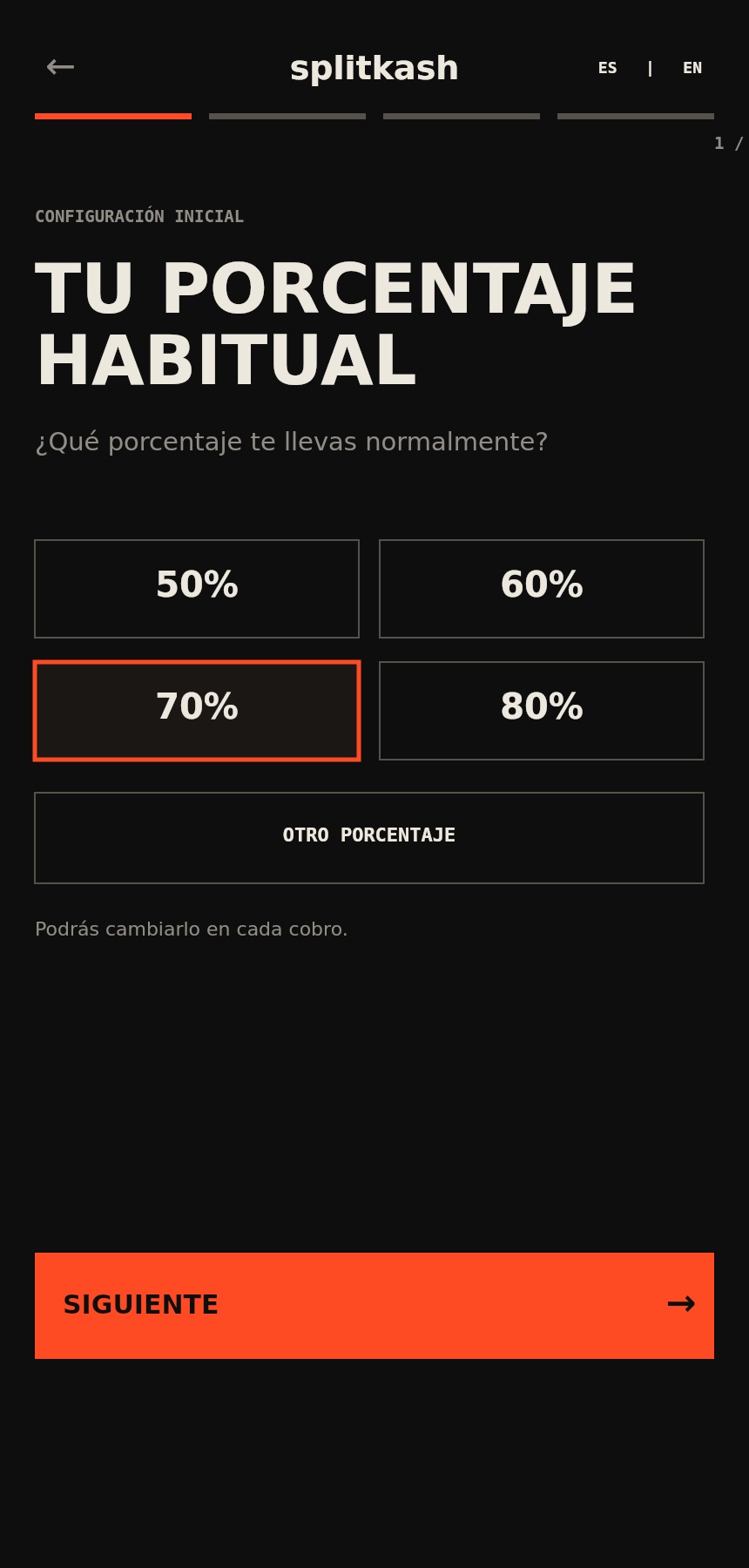
Pantalla real de primeros pasos de SplitKash para elegir el porcentaje habitual
Tu porcentaje habitual aparecerá seleccionado al registrar cada cobro, pero podrás cambiarlo cuando quieras.

Elige tu porcentaje habitual

50 %, 60 %, 70 %, 80 % u otro. Solo es un valor inicial para ahorrar pulsaciones.

Marca un objetivo mensual

Es opcional. Sirve para mostrar el progreso del mes y la referencia de dónde deberías estar hoy.

Decide si quieres PIN

Protege la apertura en ese dispositivo. No cifra los datos y no sustituye una copia de seguridad.

03 · Uso diario

Apunta un cobro en segundos.

La pantalla Registro calcula automáticamente tu parte y la del estudio. Comprueba los cuatro datos y guarda.
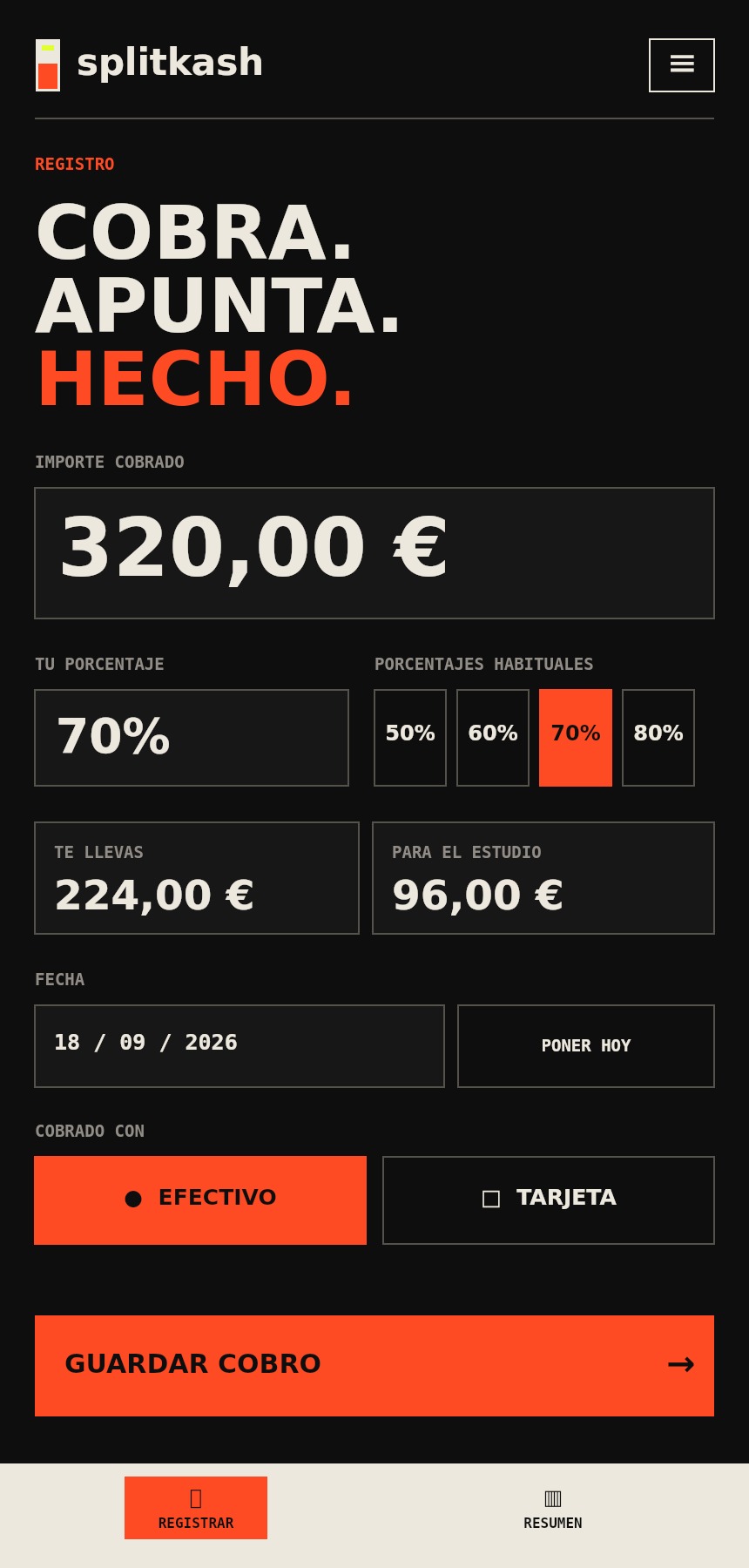
Pantalla real de SplitKash para registrar un cobro
Importe, porcentaje, fecha y forma de cobro. SplitKash hace el reparto.

Escribe el importe cobrado

Introduce el total pagado por el cliente.

Revisa tu porcentaje

Usa uno de los accesos rápidos o escribe el porcentaje exacto.

Confirma fecha y forma de cobro

Selecciona efectivo o tarjeta. Puedes registrar un cobro de otra fecha.

Pulsa Guardar cobro

Verás un recibo de confirmación y el movimiento aparecerá en Resumen con la hora a la que lo guardaste.

04 · Lectura

Entiende tu mes de un vistazo.

Resumen reúne facturación, tu parte, la parte del estudio, objetivo, efectivo, tarjeta y movimientos. Cambia de mes desde el selector superior.
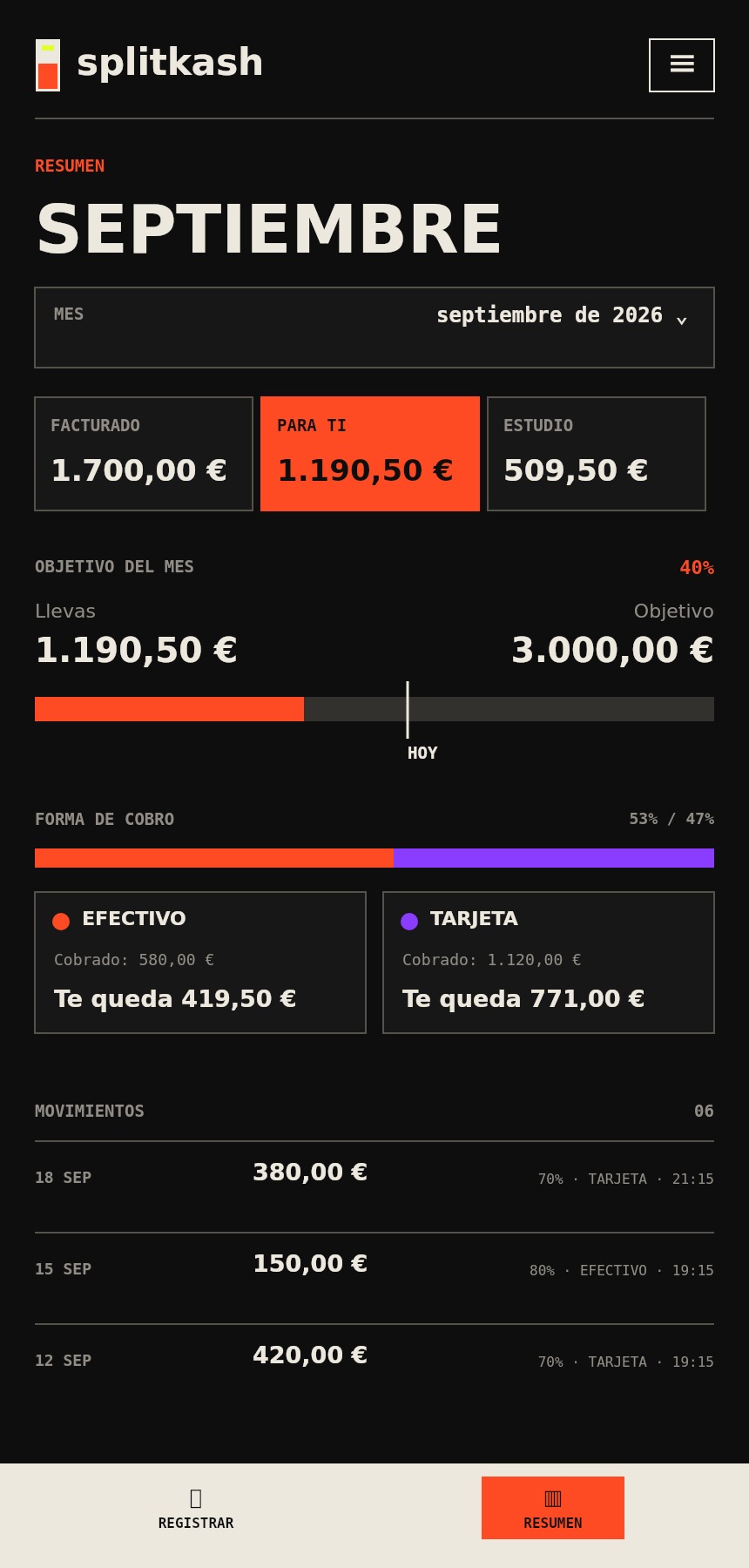
Pantalla real del resumen mensual de SplitKash
Las cifras de la captura son datos ficticios de demostración.

Totales

  • Facturado: total cobrado.
  • Para ti: suma de tu parte.
  • Estudio: suma de la parte restante.

Forma de cobro

  • Separa efectivo y tarjeta.
  • Muestra cuánto se cobró.
  • Muestra cuánto te queda en cada método.

Objetivo

  • Porcentaje alcanzado.
  • Cantidad pendiente.
  • Marca HOY para comprobar el ritmo.

Movimientos

  • Toca un movimiento para editarlo.
  • Revisa la hora de guardado.
  • Elimina solo si estás seguro.
05 · Datos

Conserva siempre una salida.

SplitKash guarda los cobros dentro del almacenamiento de la app en este dispositivo. Esto te da control y privacidad, pero exige mantener una copia fuera de SplitKash.
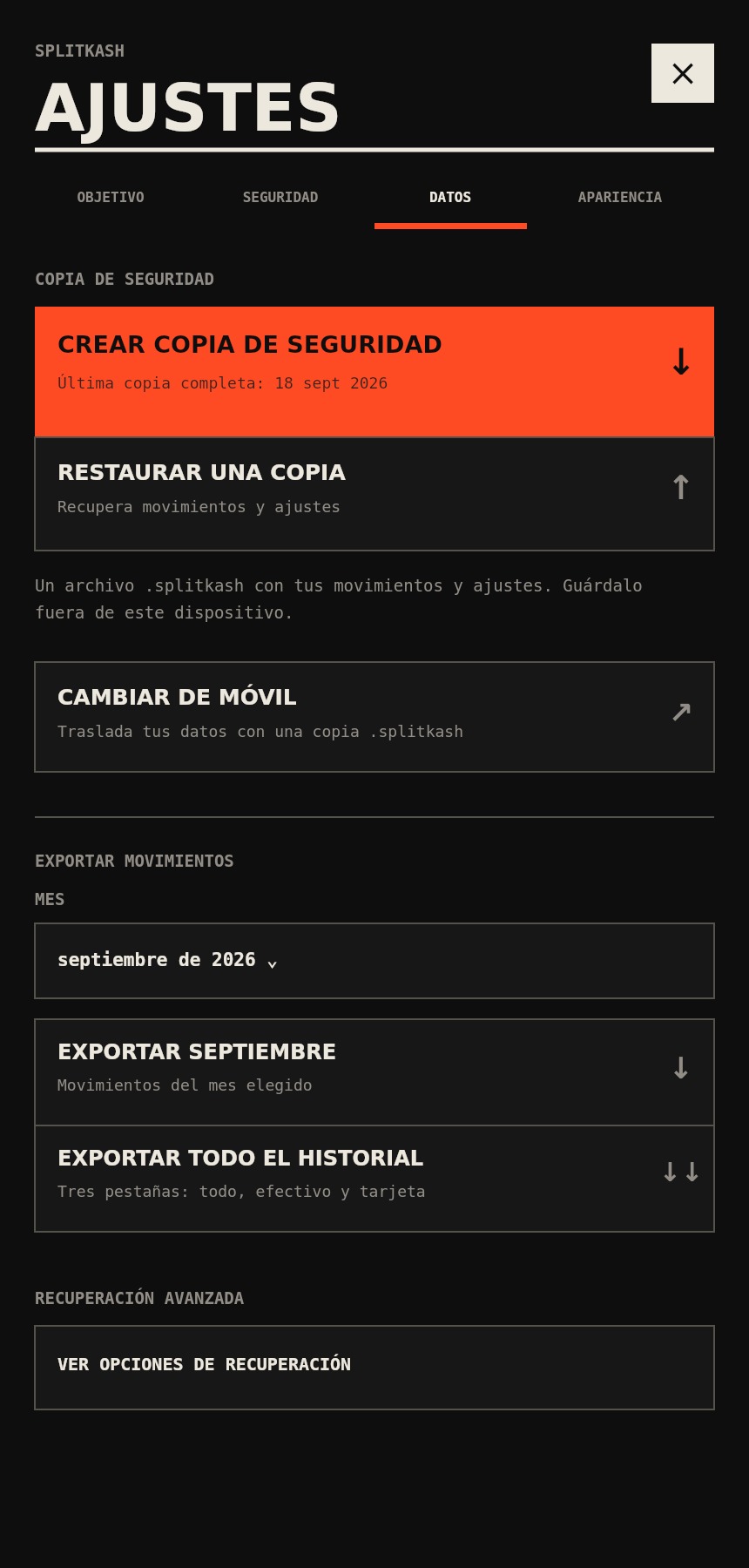
Desinstalar puede borrar tus datos. Si desinstalas SplitKash, borras los datos del navegador o restableces el dispositivo, debes asumir que los datos locales se perderán. La aplicación no puede mostrar una pregunta al desinstalar porque iOS, Android y el navegador controlan ese proceso.
Pantalla real de Ajustes, Datos y copias de seguridad en SplitKash
La pestaña Datos muestra si tus cobros y tus copias necesitan atención.

Rutina recomendada

  • Crea una copia completa cada semana.
  • Haz otra antes de importar o borrar.
  • Guárdala en Archivos, Drive, iCloud, Dropbox o un ordenador.

No basta con descargar

  • Comprueba que el archivo existe fuera de la app.
  • No lo dejes solo en Descargas si vas a borrar el teléfono.
  • Conserva las dos copias más recientes.
Regla sencilla. Si tus cobros solo existen en un sitio, todavía no tienes una copia de seguridad.
06 · Copia y restauración

El archivo que lo recupera todo.

La copia completa usa la extensión .splitkash e incluye movimientos y ajustes. El Excel sirve para consultar o trabajar los movimientos, pero la copia completa es la opción adecuada para restaurar SplitKash.

Crear una copia

Abre Ajustes → Datos → Crear copia de seguridad. Se descargará un único archivo con fecha y hora en el nombre.

Guardar fuera de la app

Mueve o comparte el archivo .splitkash a una ubicación que seguirá existiendo aunque pierdas el dispositivo.

Restaurar una copia

Abre Ajustes → Datos → Restaurar una copia y selecciona el archivo .splitkash.

Comprobar

Entra en Resumen, recorre varios meses y confirma que aparecen tus movimientos y totales.

Excel no es la copia completa. Puedes importar un .xlsx para añadir movimientos. Para recuperar también ajustes, objetivo e idioma, usa el archivo .splitkash.
07 · Cambio de dispositivo

Cambia de móvil sin perder nada.

Haz el traslado mientras todavía conservas el móvil antiguo. No borres ni desinstales SplitKash hasta comprobar el nuevo dispositivo.

01Crear copia en el móvil antiguo
02Guardarla fuera del móvil
03Instalar en el móvil nuevo
04Restaurar .splitkash
05Comprobar y después borrar

En el móvil antiguo

Ve a Ajustes → Datos, crea una copia completa y guárdala en una nube, ordenador o memoria externa.

En el móvil nuevo

Instala SplitKash, entra con tu email y código, y abre Ajustes → Datos → Restaurar una copia.

Verifica antes de borrar

Compara el número de movimientos, los totales y varios meses. Mantén intacto el teléfono antiguo hasta terminar esta revisión.

08 · Seguridad y ayuda

Protege el acceso. Guarda el código.

El PIN evita que otra persona abra SplitKash en ese dispositivo. Tu email y el código de acceso sirven para entrar y para quitar el PIN si lo olvidas.
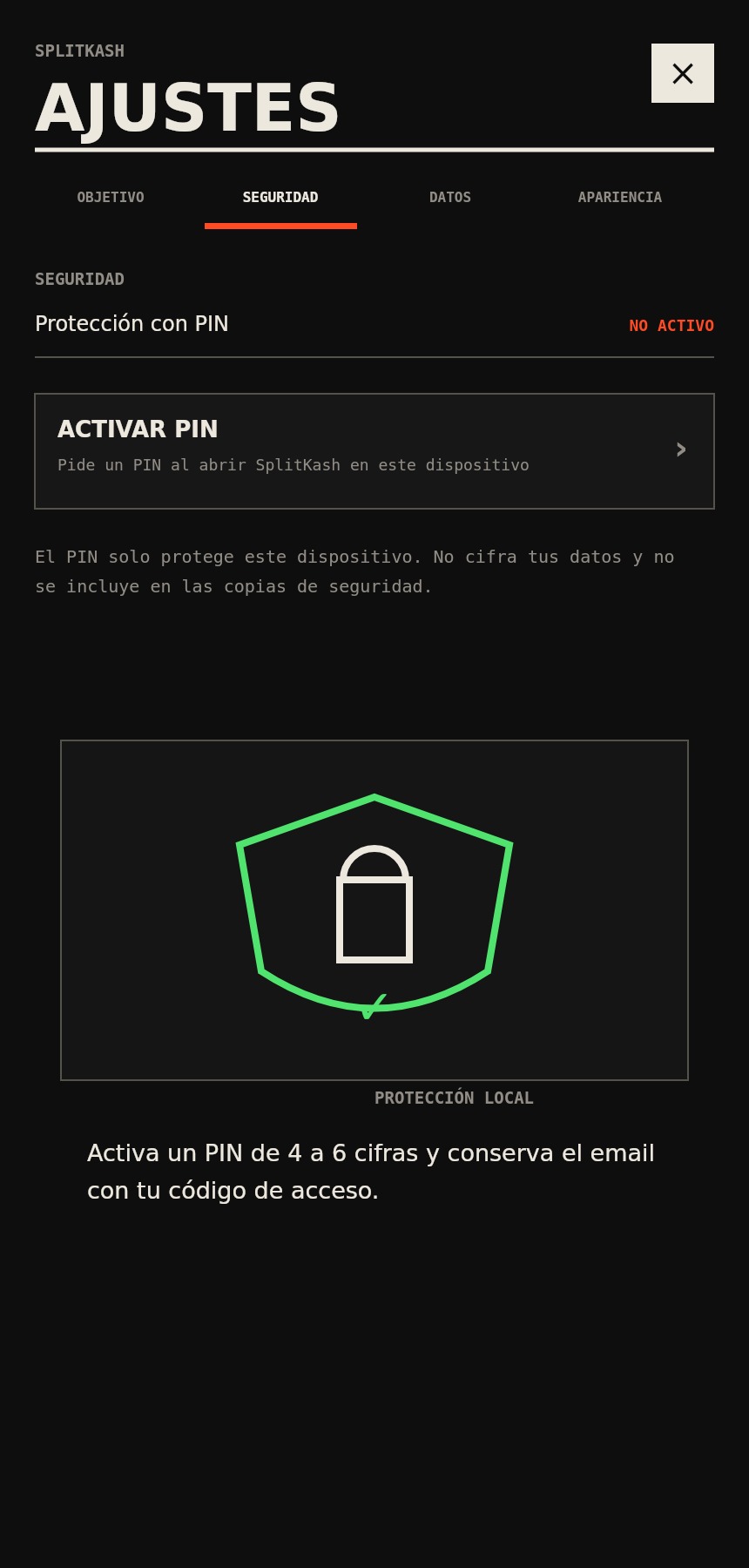
Pantalla real de los ajustes de seguridad y PIN de SplitKash
El PIN es local: no se incluye en las copias y no cifra los movimientos.

¿He olvidado el PIN?

Pulsa He olvidado mi PIN e introduce el mismo email y código que recibiste al activar tu acceso.

¿He perdido el código?

Busca el correo “Tu acceso a SplitKash está listo”. Si no lo encuentras, escribe a acceso@splitkash.com.

¿Qué es Recuperación avanzada?

Permite volver a copias automáticas guardadas en el mismo dispositivo tras un borrado o una importación. No sirve si pierdes o borras el dispositivo.

¿Dónde están mis datos?

Los movimientos permanecen en el dispositivo. SplitKash no mantiene en el servidor una copia de tus cobros.

Contactar con soporte